Configurações da IA
Duas configurações definem como a IA avalia currículos na sua organização: o prompt do sistema, que diz o que importa para vocês, e a nota de corte, que separa quem é bom candidato de quem não é.
Ambas ficam em Configurações, no menu superior.
- Leitor — não pode
- Usuário — não pode
- Coordenador — não pode
- Admin — pode
- Computador
- Celular — indisponível
O prompt do sistema
Seção intitulada “O prompt do sistema”O prompt é uma instrução enviada à IA antes de cada análise. É onde você descreve o contexto da empresa e o que deve pesar na avaliação — o equivalente a explicar a vaga para um recrutador novo antes de ele começar.
Cada organização tem o seu, e ele vale para todas as vagas.
-
No menu superior, clique em Configurações.
-
Edite o campo Prompt do Sistema.
-
Clique em Salvar.
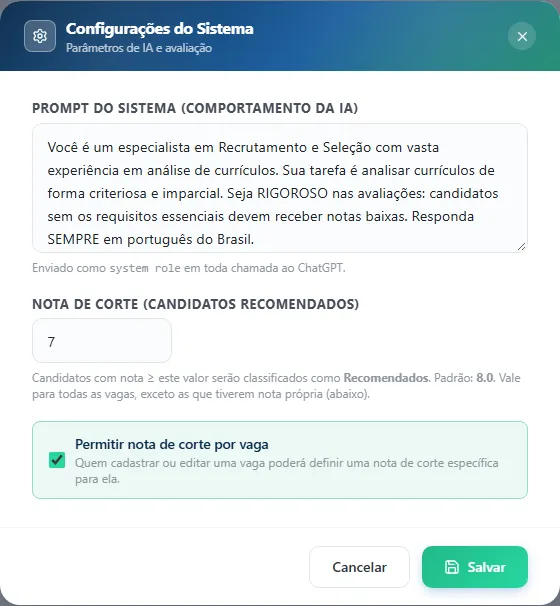
Um prompt útil costuma cobrir três coisas: o contexto da empresa (setor, tamanho, cultura), os critérios de avaliação (o que pesa mais) e o tom da resposta. Há um exemplo completo em Boas práticas.
A nota de corte
Seção intitulada “A nota de corte”A nota de corte (de 0 a 10, padrão 8,0) é o limite a partir do qual um candidato entra em Recomendados:
| Faixa | Onde o candidato aparece |
|---|---|
| Igual ou acima da nota de corte | Recomendados (verde) |
| Entre 6,0 e a nota de corte | Outros, com destaque âmbar |
| Abaixo de 6,0 | Outros, com destaque vermelho |
-
Em Configurações, ajuste o campo Nota de Corte.
-
Clique em Salvar.
A mudança vale na hora e para todas as vagas — não é preciso refazer análise nenhuma, porque a nota de cada candidato continua a mesma; só muda o limite que separa os grupos.
Nota de corte por vaga
Seção intitulada “Nota de corte por vaga”Por padrão, a nota de corte da organização vale para todas as vagas. Se algumas posições precisarem de um critério diferente — uma vaga sênior mais exigente, uma vaga urgente mais permissiva — ative essa opção para permitir uma nota própria por vaga.
-
Em Configurações, marque Permitir nota de corte por vaga.
-
Clique em Salvar.
Com a opção ativa, quem cria ou edita uma vaga passa a ver o campo Usar nota de corte própria para esta vaga em Criar e editar vagas. Vagas sem nota própria continuam seguindo a nota da organização — inclusive quando você a altera depois.
Se algo não funcionar
Seção intitulada “Se algo não funcionar”- Você não vê Configurações no menu — a tela é exclusiva de administradores.
- A tela avisa que só abre no computador — é isso mesmo; veja Usando no celular.
- As notas não mudaram depois de salvar o prompt — o prompt só afeta análises novas. Use Refazer a análise.
- Todos os candidatos ficaram fora de “Recomendados” — a nota de corte provavelmente ficou alta demais. Baixe e confira de novo.