O que o candidato vê
Conhecer o que a pessoa vê ajuda em duas coisas: responder às dúvidas que ela manda para você e escrever a vaga pensando em quem vai lê-la.
A jornada, passo a passo
Seção intitulada “A jornada, passo a passo”-
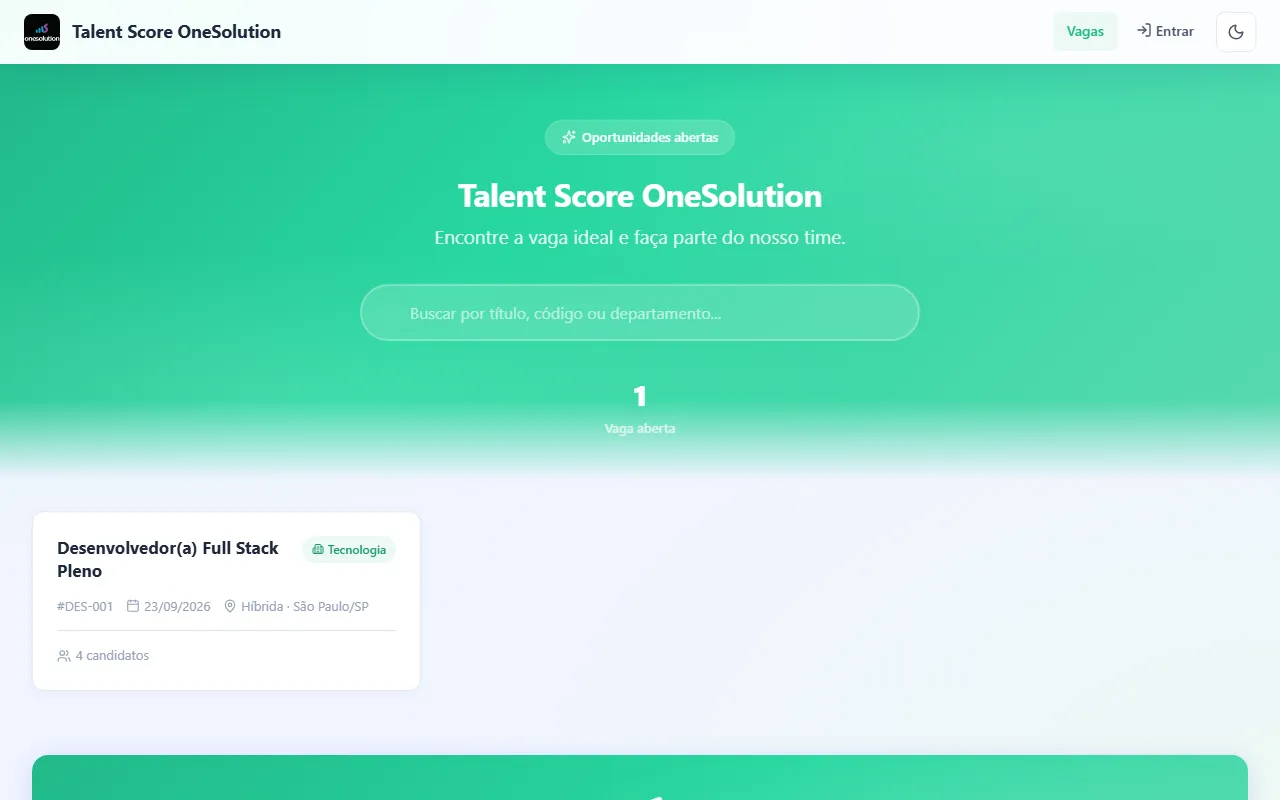
Lista de vagas. A pessoa abre o endereço do portal e vê as vagas abertas, com título, departamento, código, data, tipo de vaga com o local (por exemplo, Presencial · Campinas/SP) e quantos já se candidataram. Há um campo de busca por título, código ou departamento.
-
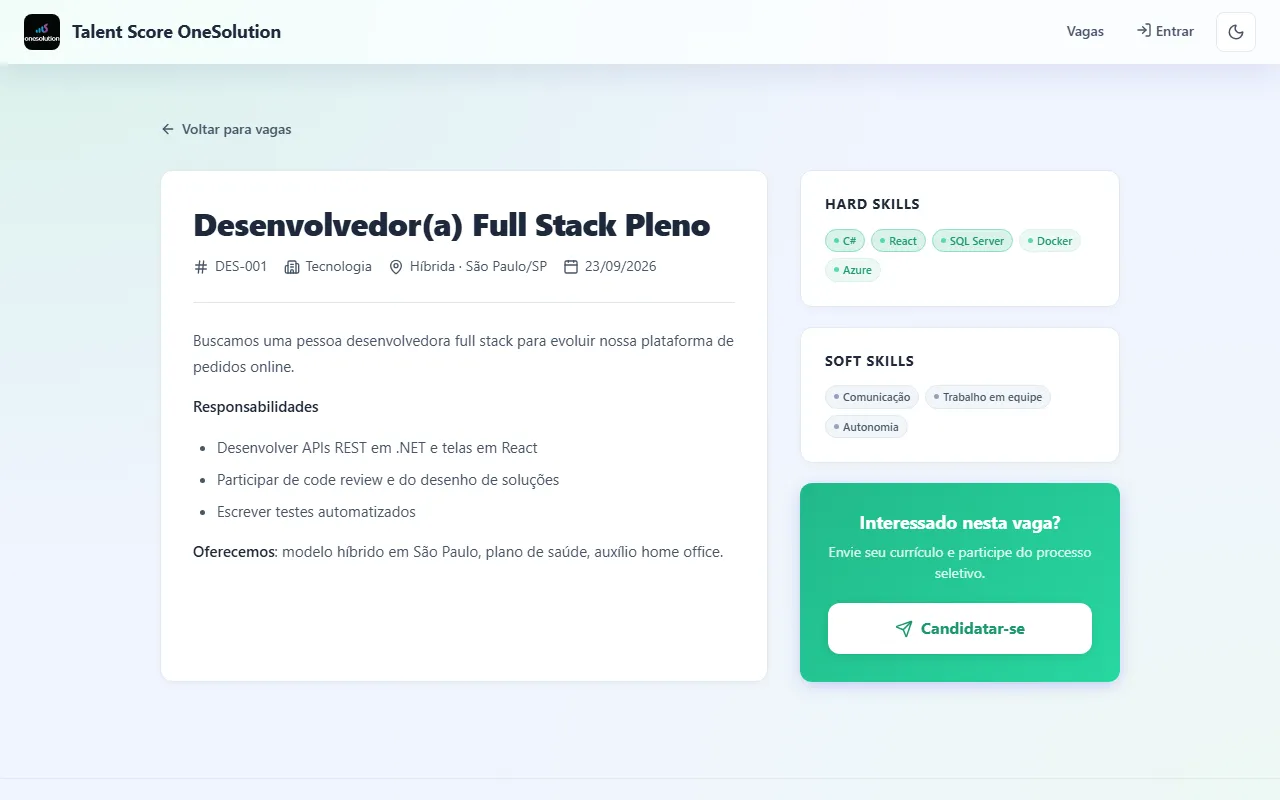
Detalhe da vaga. Ao clicar, vê a descrição completa e as habilidades exigidas, com um botão Candidatar-se.
-
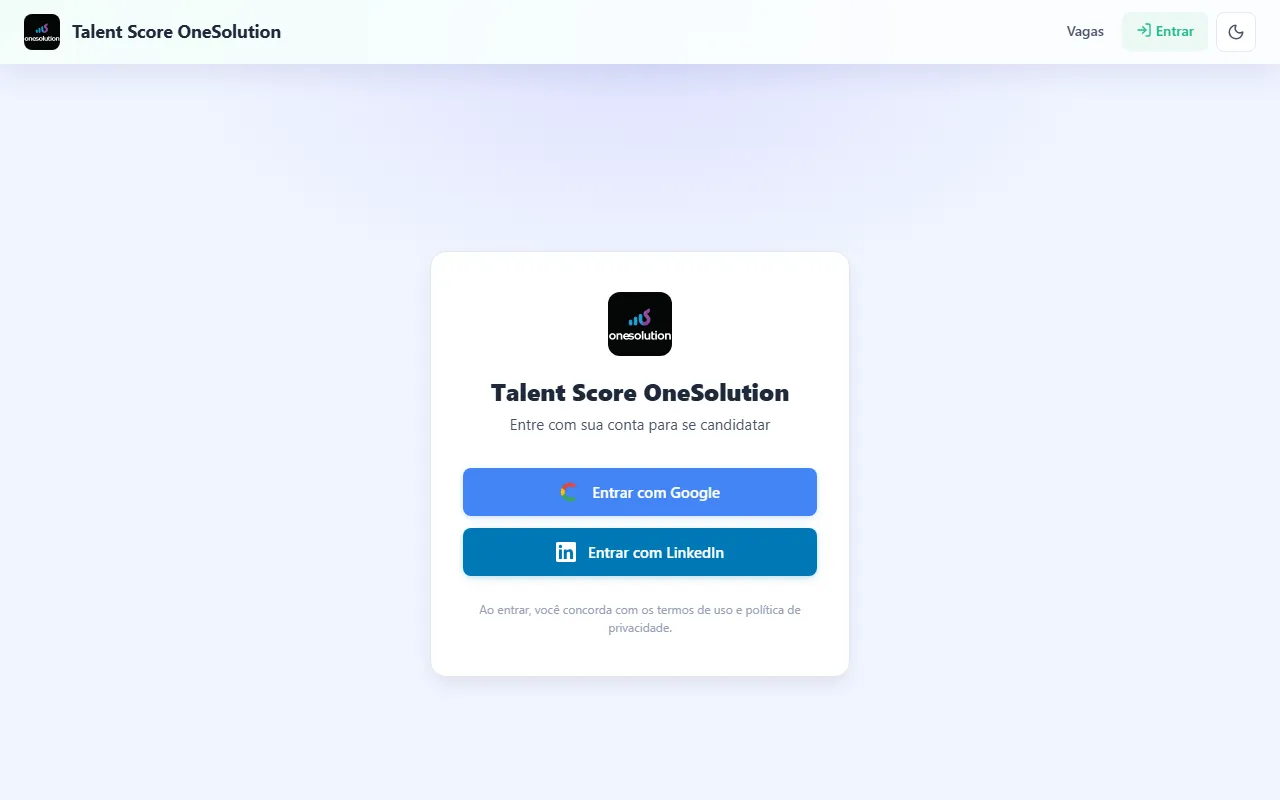
Entrar. Para se candidatar é preciso entrar com Google ou LinkedIn. Não existe cadastro com senha.
-
Enviar o currículo. A pessoa arrasta ou escolhe o arquivo. É o único campo do formulário.
-
Confirmação. Aparece um aviso de sucesso, ela vai para a lista das próprias candidaturas e recebe um e-mail confirmando o recebimento.
O login é só Google ou LinkedIn
Seção intitulada “O login é só Google ou LinkedIn”Não há senha, cadastro nem “esqueci minha senha”. A pessoa entra com uma conta que já tem, e o portal recebe apenas nome, e-mail e foto.
A sessão fica válida enquanto a aba estiver aberta. Fechando o navegador, é preciso entrar de novo — o que costuma gerar dúvida de quem volta para acompanhar a candidatura.
O envio do currículo
Seção intitulada “O envio do currículo”O único campo é o arquivo. Nome, e-mail, telefone, LinkedIn, cidade e UF são extraídos do próprio currículo pela IA.
- Formatos aceitos: PDF, DOCX, PNG ou JPG.
- Tamanho máximo: 50 MB.
Candidatura espontânea
Seção intitulada “Candidatura espontânea”Se a sua organização aceitar, o portal mostra também um convite para enviar currículo sem escolher vaga — a pessoa entra para o banco de talentos e vocês entram em contato quando surgir algo compatível.
Esse recurso é ligado ou desligado pela equipe do TalentScore. Quando está desligado, o convite não aparece e a candidatura sem vaga é recusada.
Depois de enviar
Seção intitulada “Depois de enviar”A pessoa acessa Minhas Candidaturas e vê a lista do que enviou: vaga, código, departamento e data.
Mensagens que o candidato pode receber
Seção intitulada “Mensagens que o candidato pode receber”Quando alguém relatar um problema, estas são as mensagens possíveis e o que está por trás delas:
| O que ele vê | O que aconteceu |
|---|---|
| “Nenhuma vaga disponível” | Nenhuma vaga publicada no momento |
| “Vaga não encontrada” | A vaga foi encerrada, excluída ou despublicada |
| “Você já se candidatou a esta vaga.” | Candidatura repetida — só uma por vaga |
| “Este portal não aceita candidaturas sem vaga específica.” | Candidatura espontânea desligada |
| “Inscrições temporariamente indisponíveis. Tente novamente mais tarde.” | Créditos esgotados na organização |
| “Candidatura recebida, porém houve um problema ao processar sua avaliação.” | O currículo foi recebido, mas a análise falhou. A candidatura vale; o candidato aparece sem nota |
Se algo não funcionar
Seção intitulada “Se algo não funcionar”- “Não recebi o e-mail de confirmação” — o envio depende da configuração de e-mail da sua organização. Se ninguém recebe, fale com o suporte.
- “O botão de enviar não faz nada” — formato de arquivo não aceito, ou arquivo acima de 50 MB.
- “Fui deslogado” — a sessão termina ao fechar o navegador. Basta entrar de novo com a mesma conta.