Relatórios
Enquanto o histórico de créditos mostra lançamento por lançamento, o relatório soma tudo e responde as perguntas do fim do mês: quanto gastamos, quem gastou e em qual vaga.
- Leitor — não pode
- Usuário — não pode
- Coordenador — não pode
- Admin — pode
- Computador
- Celular — indisponível
Abrir o relatório
Seção intitulada “Abrir o relatório”-
Clique em Relatórios no menu superior.
-
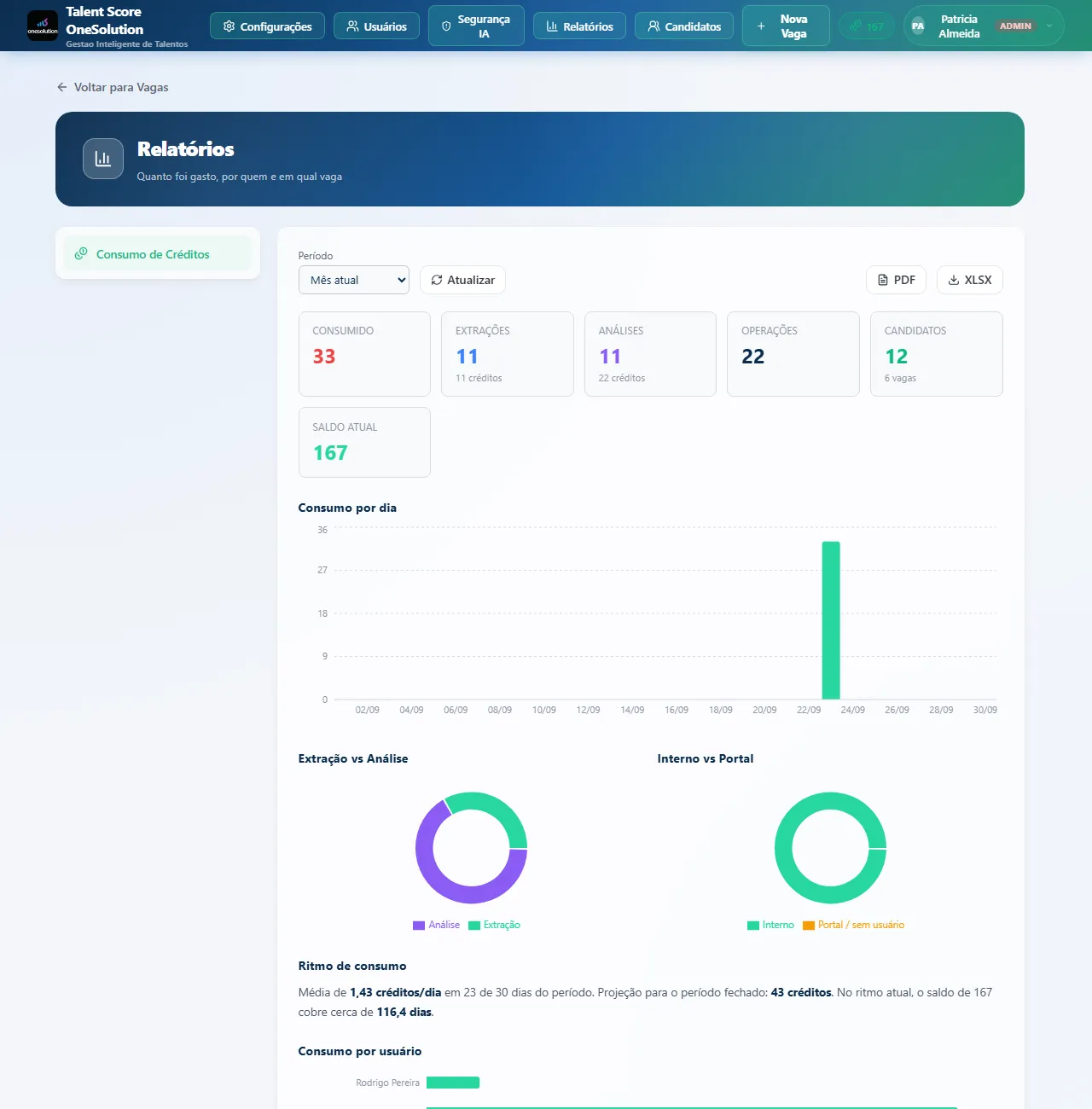
A lista da esquerda mostra os relatórios disponíveis. Hoje há um: Consumo de Créditos.
-
O relatório já abre no mês atual, do dia 1 ao último dia do mês.
Escolher o período
Seção intitulada “Escolher o período”O campo Período tem atalhos prontos: Mês atual, Mês passado, Últimos 30 dias e Últimos 90 dias. Escolha Personalizado para digitar as datas de início e fim.
O período vale para tudo na tela — números, gráficos, listas — e também para os arquivos exportados.
Os números do topo
Seção intitulada “Os números do topo”| Card | O que significa |
|---|---|
| Consumido | Total de créditos gastos no período |
| Extrações | Quantas leituras de currículo aconteceram, e quantos créditos custaram |
| Análises | Quantas análises da IA aconteceram, e quantos créditos custaram |
| Operações | Extrações e análises somadas |
| Candidatos | Quantas pessoas diferentes foram processadas, e em quantas vagas |
| Saldo atual | Créditos mensais e extras disponíveis hoje |
Logo abaixo vêm os gráficos: o consumo dia a dia, a divisão entre extração e análise e a divisão entre interno e portal.
Ritmo de consumo
Seção intitulada “Ritmo de consumo”Esta seção calcula a média de créditos por dia no período, projeta quanto o período fechado deve consumir nesse ritmo e estima por quantos dias o saldo atual ainda dá conta.
É a parte que ajuda a decidir se vale pedir créditos extras antes do fim do mês.
Consumo por usuário e por vaga
Seção intitulada “Consumo por usuário e por vaga”Duas listas, cada uma com o gráfico dos cinco maiores logo acima.
Clique no título de qualquer coluna para reordenar a lista — por créditos, por número de operações, por extrações, por análises ou por nome.
Passe o mouse sobre uma linha para ver o detalhe:
- na lista de usuários, aparece o consumo daquela pessoa por vaga;
- na lista de vagas, aparece quais usuários mais consumiram naquela vaga.
Da mesma forma, a linha Sem vaga reúne o consumo que não estava ligado a nenhuma vaga — extrações avulsas e candidaturas espontâneas.
Exportar
Seção intitulada “Exportar”- Leitor — não pode
- Usuário — não pode
- Coordenador — não pode
- Admin — pode
- Computador
- Celular — indisponível
Os dois botões ficam no canto direito, acima do relatório. Ambos exportam exatamente o período que está na tela.
| Formato | Quando usar |
|---|---|
| Para circular ou arquivar. Traz a marca da sua organização, os números, os gráficos e as duas listas. | |
| XLSX | Para analisar no Excel. São cinco abas: Resumo, Consumo por dia, Por usuário, Por vaga e Usuário x Vaga. |
A aba Usuário x Vaga da planilha é o cruzamento completo — o mesmo detalhe que na tela só aparece ao passar o mouse, mas com todas as combinações do período.
Se algo não funcionar
Seção intitulada “Se algo não funcionar”- “O período não pode passar de um ano.” — reduza o intervalo em Personalizado.
- “A data final não pode ser anterior à inicial.” — as datas estão trocadas.
- “Nenhum consumo no período” — não houve extração nem análise nesse intervalo. Confira as datas ou escolha um atalho de período.
- “Falha ao carregar o relatório.” — atualize a página e tente de novo. Se persistir, avise o suporte.
- O botão Relatórios não aparece — o relatório é exclusivo do nível admin e só funciona no computador. Veja Usuários e permissões.