Primeiros passos
Entrar no sistema
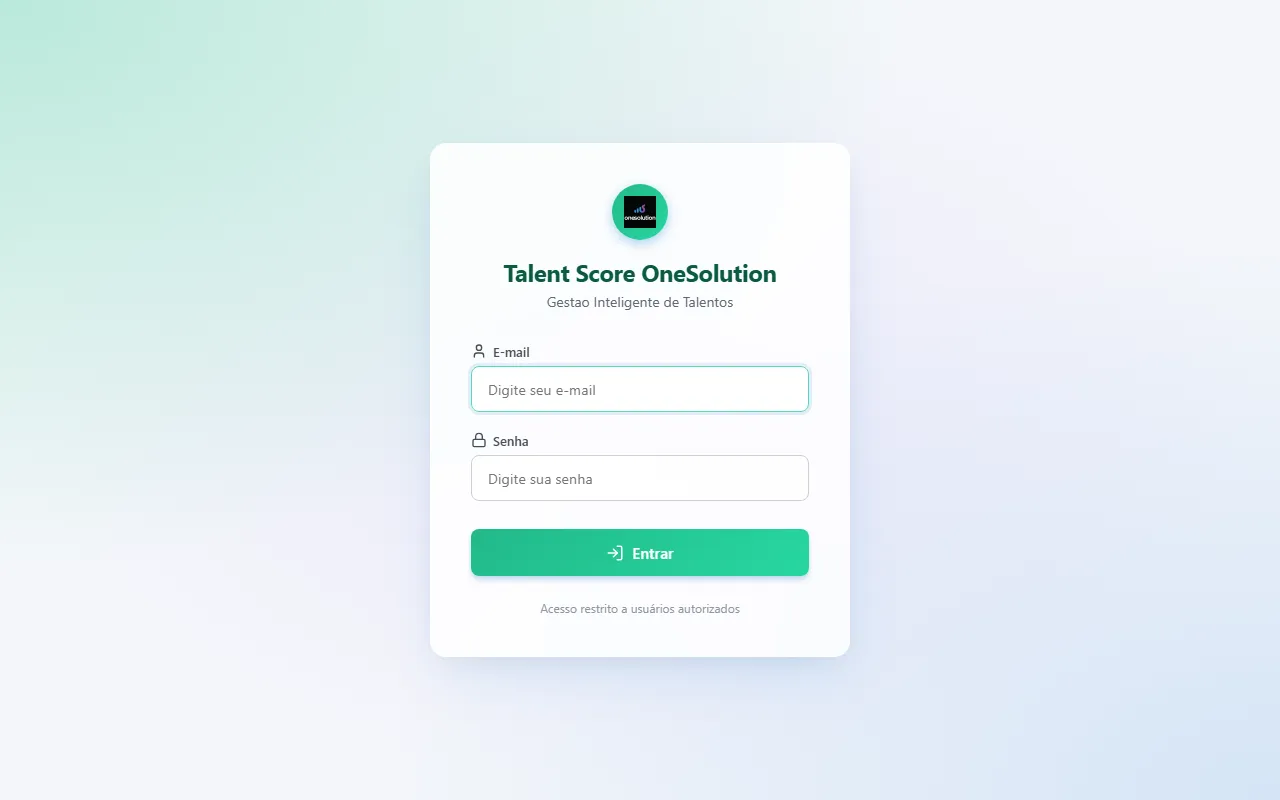
Seção intitulada “Entrar no sistema”Sua organização tem um endereço próprio, parecido com
https://suaempresa.talentscore.com.br. Ao abrir esse link você vê a tela de
login com o logo e o nome da sua empresa.
- Leitor — pode
- Usuário — pode
- Coordenador — pode
- Admin — pode
- Computador
- Celular — disponível
-
Digite o e-mail e a senha que o administrador da sua organização criou para você.
-
Clique em Entrar.
Você verá a tela inicial, com suas vagas em aberto.
A tela inicial
Seção intitulada “A tela inicial”Depois de entrar, você cai no painel principal. Ele reúne:
- Vagas Recentes — suas vagas em aberto, com um campo de busca por código, título ou solicitante. Abaixo delas ficam dois grupos que você pode expandir: Vagas Encerradas e, para administradores, Vagas Deletadas.
- Banco de Currículos — atalho para todos os candidatos da organização, independente de vaga.
Clique em qualquer vaga da lista para abrir os detalhes dela.
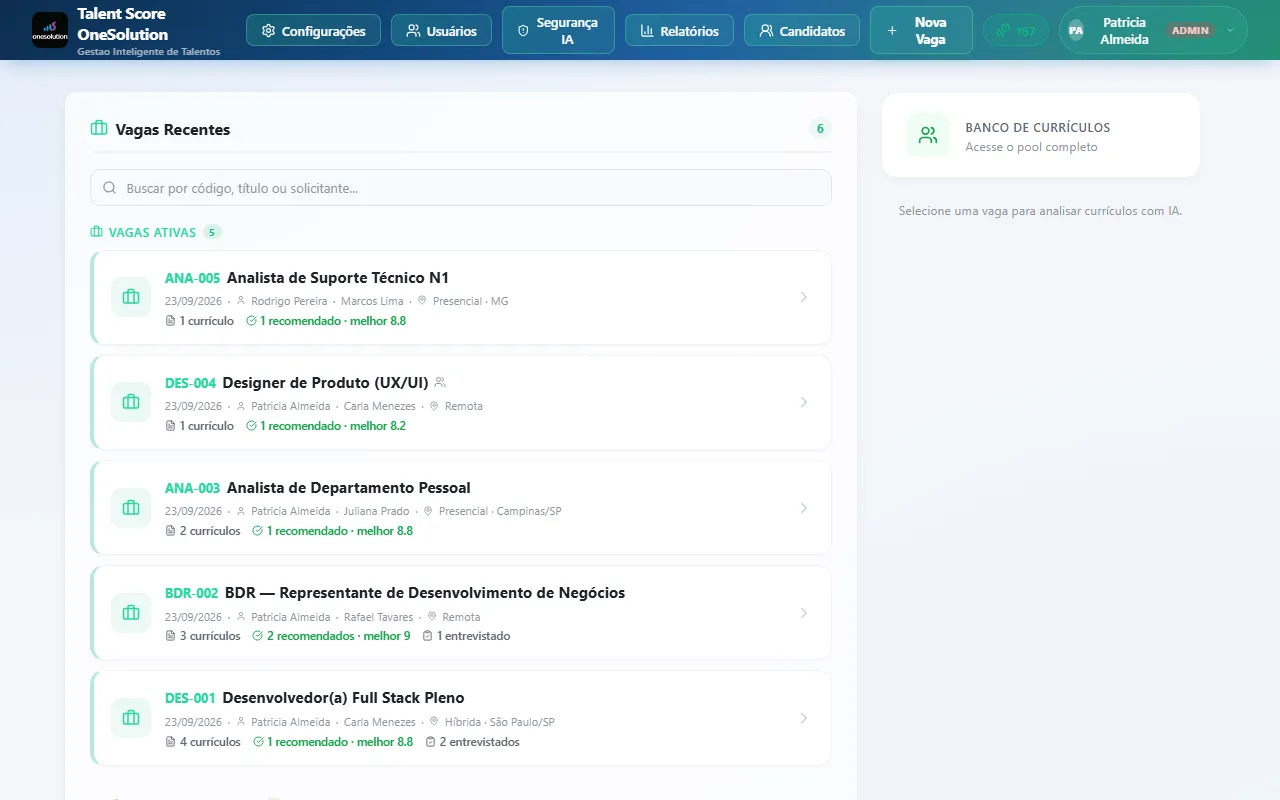
A lista mostra apenas as vagas às quais você tem acesso — quem cria uma vaga decide quem a enxerga. Veja Quem enxerga a vaga.
Ao abrir o painel, no lugar das vagas aparecem por instantes algumas silhuetas cinza piscando. É a lista sendo carregada — não é uma lista vazia. Elas somem sozinhas assim que as vagas chegam.
Voltar e avançar pelo navegador
Seção intitulada “Voltar e avançar pelo navegador”Os botões voltar e avançar do navegador andam entre as telas do sistema. Se você abriu uma vaga e depois a ficha de um candidato, voltar leva à vaga e voltar de novo leva ao painel — sem sair do sistema.
Voltar também fecha uma janela aberta. Estando em Configurações, Usuários ou Nova Vaga, o voltar fecha a janela e devolve a tela que estava atrás dela.
O endereço na barra do navegador não muda enquanto você usa o sistema. Por isso duas coisas: recarregar a página leva de volta ao painel inicial, e não é possível copiar o endereço para mandar uma vaga específica a um colega.
Trocar sua senha
Seção intitulada “Trocar sua senha”- Leitor — pode
- Usuário — pode
- Coordenador — pode
- Admin — pode
- Computador
- Celular — disponível
-
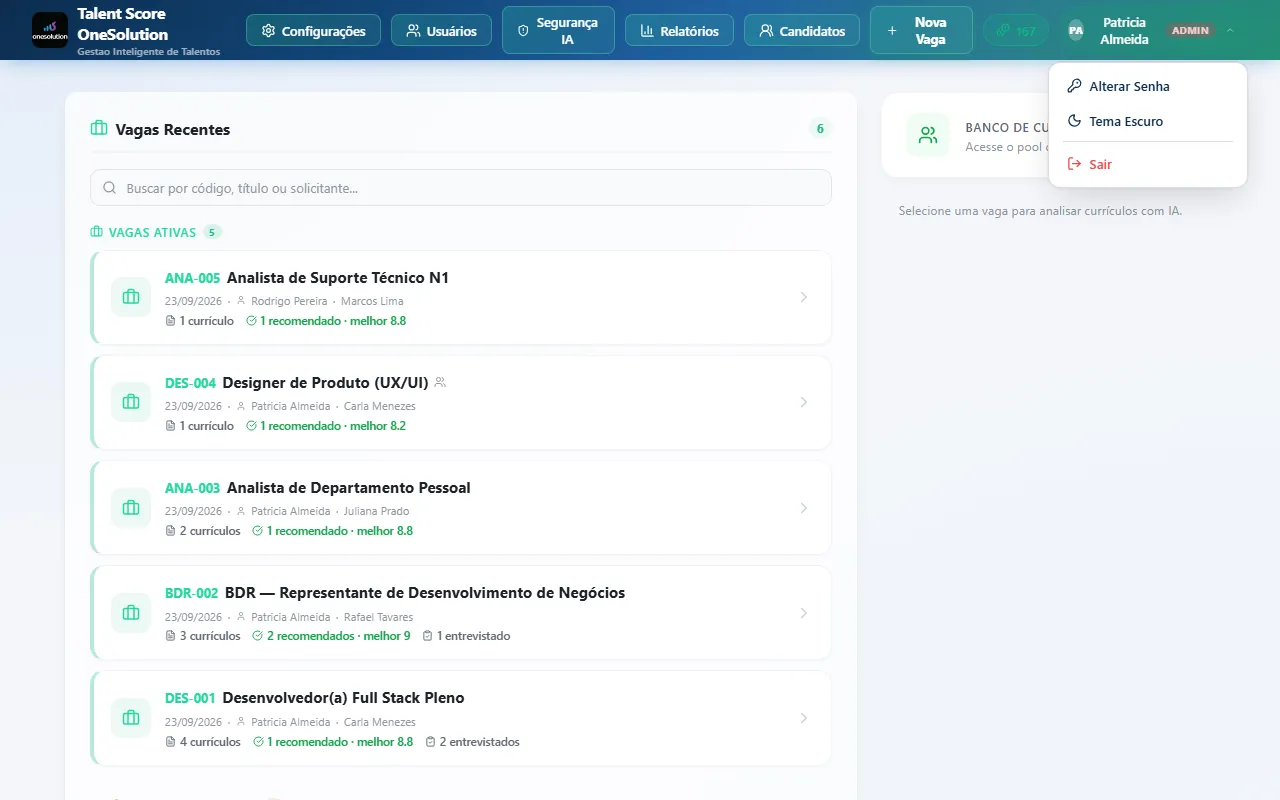
Clique no seu nome, no canto superior direito.
-
Selecione Alterar Senha.
-
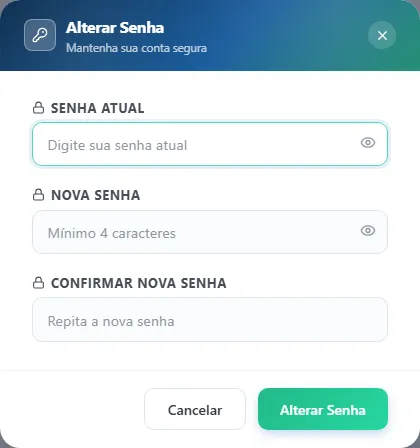
Informe a senha atual.
-
Informe a nova senha (mínimo de 4 caracteres) e repita para confirmar.
-
Clique em Alterar Senha.
Você verá um aviso de confirmação e a senha nova já vale no próximo acesso.
Tema claro ou escuro
Seção intitulada “Tema claro ou escuro”Clique no seu nome, no canto superior direito, e escolha Tema Claro ou Tema Escuro. A preferência fica salva no navegador, então da próxima vez o sistema já abre do jeito que você deixou.
Se você nunca escolheu, o TalentScore segue a configuração do seu computador ou celular.
Sair e o encerramento automático
Seção intitulada “Sair e o encerramento automático”Para sair, clique no seu nome e depois em Sair.
Se algo não funcionar
Seção intitulada “Se algo não funcionar”- “Usuário ou senha inválidos” — confira se está no endereço certo da sua organização. A mesma senha não vale em outro endereço.
- “Não foi possível conectar ao servidor” — o sistema não conseguiu falar com o servidor. Não é a sua senha. Aguarde alguns instantes e tente de novo; se persistir, avise quem cuida do sistema na sua organização.
- “Não foi possível carregar as vagas” — a lista não chegou. Clique em Tentar de novo no próprio painel; não precisa sair nem recarregar a página. Repare que isso é diferente de Nenhuma vaga cadastrada, que significa que a busca funcionou e sua organização realmente não tem vagas.
- A tela fica cinza carregando — a página está esperando o logo e as cores da sua empresa. Se não sair disso, atualize a página.
- Você entra e cai na tela de login de novo — provavelmente a sessão expirou em outra aba aberta. Feche as demais abas do sistema e entre novamente.