Créditos
Cada leitura de currículo e cada análise da IA consomem uma pequena quantidade de créditos da sua organização. É o que permite prever e controlar o custo da plataforma.
O que consome
Seção intitulada “O que consome”| Operação | Quando acontece |
|---|---|
| Extração | O sistema lê um currículo recém-enviado e identifica nome, e-mail, telefone, LinkedIn, cidade e UF |
| Análise | A IA gera a nota, o parecer, os pontos fortes e de atenção e as perguntas de entrevista |
Na prática, isso significa que consomem créditos: enviar um currículo, vincular alguém a uma vaga, refazer uma análise e cada candidatura recebida pelo portal.
Não consomem nada: consultar, buscar, baixar currículo, gerar relatório PDF e registrar avaliações.
Um arquivo recusado por não ser um currículo consome a extração, porque a IA precisou ler o arquivo para chegar a essa conclusão. Já uma falha técnica (o serviço de IA fora do ar, por exemplo) não consome nada.
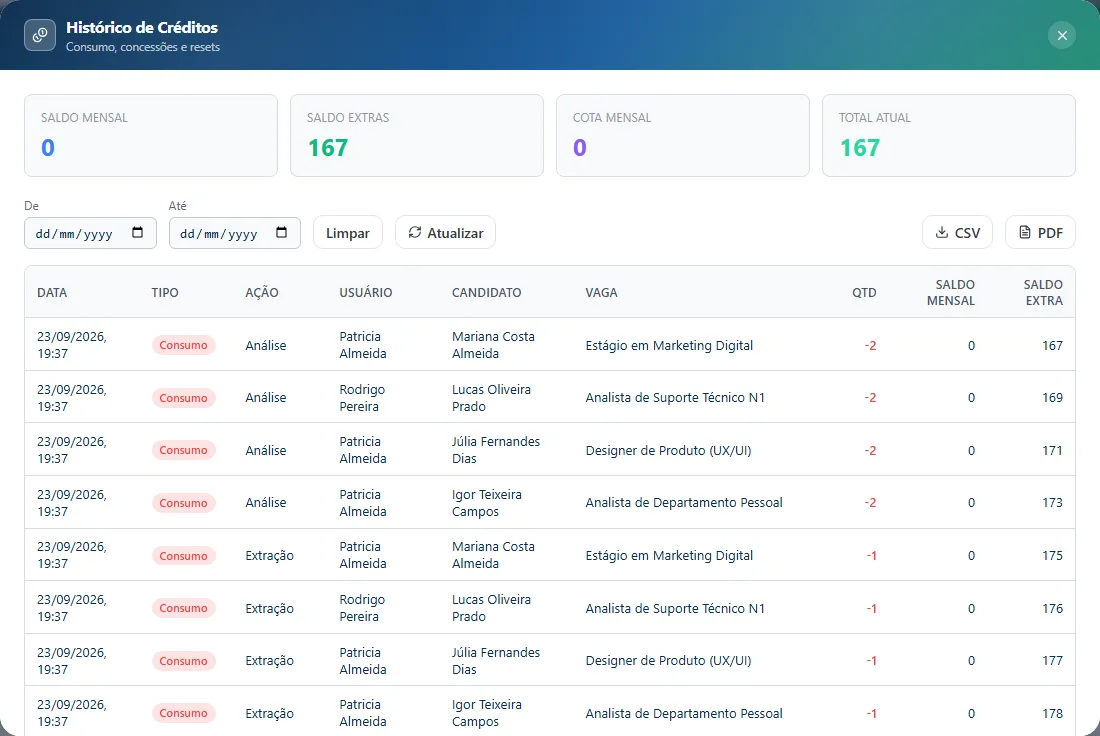
No histórico aparecem ainda dois lançamentos que não são consumo: concessão, quando a equipe do TalentScore adiciona créditos à sua organização, e reinicialização, em casos raros de reset.
Ver o saldo
Seção intitulada “Ver o saldo”- Leitor — pode
- Usuário — pode
- Coordenador — pode
- Admin — pode
- Computador
- Celular — disponível
O saldo aparece no menu superior, visível para todos os níveis. A cor muda conforme o saldo aperta — verde, amarelo e vermelho.
Passe o mouse para ver a divisão entre créditos mensais e extras, e o custo de cada extração e análise.
O aviso no topo da tela
Seção intitulada “O aviso no topo da tela”Quando o saldo aperta, um aviso aparece no topo do sistema, logo abaixo do menu, para todos os níveis de acesso:
| Cor | Quando aparece | Comportamento |
|---|---|---|
| Âmbar | O saldo está acabando | Dá para dispensar |
| Vermelho | O saldo já não cobre uma análise | Fica fixo até o saldo ser reposto |
Com o portal ativo, o aviso vermelho diz explicitamente que os candidatos não conseguem mais se inscrever, embora as vagas continuem no ar. É essa a situação que costumava passar despercebida.
Administradores veem também um atalho para o histórico; os demais níveis são orientados a avisar o administrador.
O saldo se atualiza sozinho enquanto o sistema está aberto e sempre que você volta para a aba — então o número no topo reflete inclusive o consumo vindo das candidaturas do portal, que acontecem sem nenhuma ação sua.
Histórico detalhado
Seção intitulada “Histórico detalhado”- Leitor — não pode
- Usuário — não pode
- Coordenador — não pode
- Admin — pode
- Computador
- Celular — indisponível
-
No menu superior, abra o Histórico de créditos — ou clique em “Ver histórico” no saldo.
-
No topo, quatro cartões resumem a situação: saldo mensal, extras, cota e total.
-
Filtre por data inicial e data final para limitar o período.
-
Percorra a tabela, que traz data, tipo de operação, valor, candidato e vaga relacionados e quem executou.
Exportar
Seção intitulada “Exportar”- Leitor — não pode
- Usuário — não pode
- Coordenador — não pode
- Admin — pode
- Computador
- Celular — indisponível
No topo do histórico, dois botões exportam exatamente o que está filtrado na tela:
- CSV — para abrir no Excel ou no Google Sheets.
- PDF — para relatórios formais e auditoria.
O download começa na hora.
Se algo não funcionar
Seção intitulada “Se algo não funcionar”- O saldo não bate com o que você esperava — confira no histórico se houve refazer análise em massa; ela consome um crédito por candidato.
- Uma operação não inicia por falta de créditos — reduza o escopo, ou fale com o suporte para liberar créditos extras.
- Os créditos acabam sempre antes do fim do mês — revise quanto de re-análise a equipe está fazendo, e se o portal está trazendo mais candidaturas do que a cota comporta.