3. Créditos
Objetivo
Seção intitulada “Objetivo”Ao final deste módulo você sabe o que consome créditos, onde ver o saldo, o que os avisos significam e como tirar o extrato. Tempo: ~5 minutos.
- Leitor — não pode
- Usuário — não pode
- Coordenador — não pode
- Admin — pode
- Computador
- Celular — indisponível
O que consome
Seção intitulada “O que consome”- Extração — o sistema lê um currículo recém-enviado e identifica nome, e-mail, telefone, LinkedIn, cidade e UF.
- Análise — a IA gera a nota, o parecer, os pontos e as perguntas.
Todo currículo enviado passa pelas duas. Vincular um candidato a outra vaga e refazer uma análise geram análises novas. Candidaturas do portal também consomem — sem ninguém da equipe clicar em nada.
Passo a passo
Seção intitulada “Passo a passo”-
Olhe o saldo no menu superior, ao lado do seu nome. A cor muda conforme ele aperta, e passar o mouse mostra a divisão entre créditos mensais e extras.
-
Quando o saldo aperta, um aviso aparece no topo do sistema para todos: âmbar quando está acabando (dá para dispensar) e vermelho quando já não cobre uma análise (fica fixo até o saldo ser reposto).
-
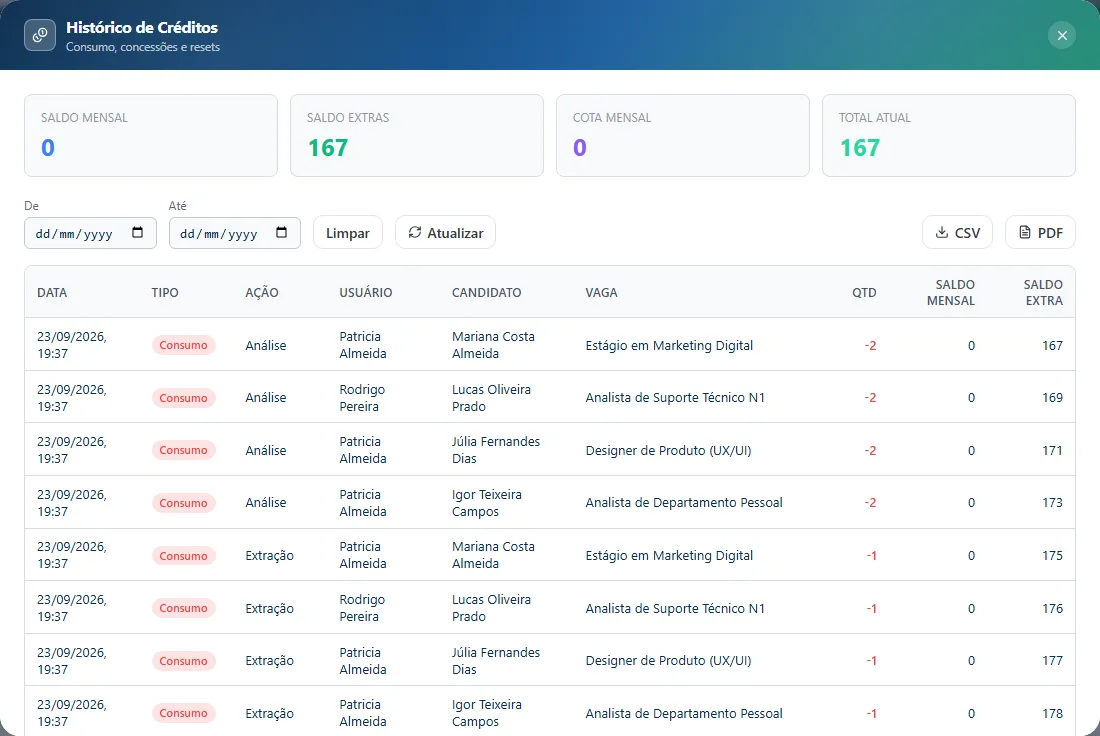
Clique no saldo para abrir o Histórico de Créditos. Os quatro cartões do topo resumem saldo mensal, extras, cota mensal e total atual.
-
Use De e Até para limitar o período. A tabela mostra cada operação: tipo, ação, quem fez, candidato, vaga e o saldo depois dela.
-
Clique em CSV (para planilha) ou PDF (para arquivo formal). A exportação traz exatamente o que está filtrado.
Pratique
Seção intitulada “Pratique”Você consegue…
Seção intitulada “Você consegue…”- dizer quais operações consomem créditos?
- explicar a diferença entre o aviso âmbar e o vermelho?
- filtrar e exportar o histórico?
- dizer o que acontece com o portal quando o saldo acaba?
Mais detalhes em Créditos.