Enviar currículos
Com a vaga criada, o próximo passo é enviar os currículos que você recebeu. O TalentScore lê o arquivo, identifica os dados da pessoa (nome, e-mail, telefone, LinkedIn, cidade e UF) e dispara a análise da IA para aquela vaga.
Formatos aceitos: PDF, DOCX, PNG, JPG e JPEG.
Enviar um currículo
Seção intitulada “Enviar um currículo”- Leitor — não pode
- Usuário — pode
- Coordenador — pode
- Admin — pode
- Computador
- Celular — disponível
-
Abra a vaga.
-
Arraste o arquivo para a área Adicionar Currículo ou clique nela para escolher o arquivo no computador.
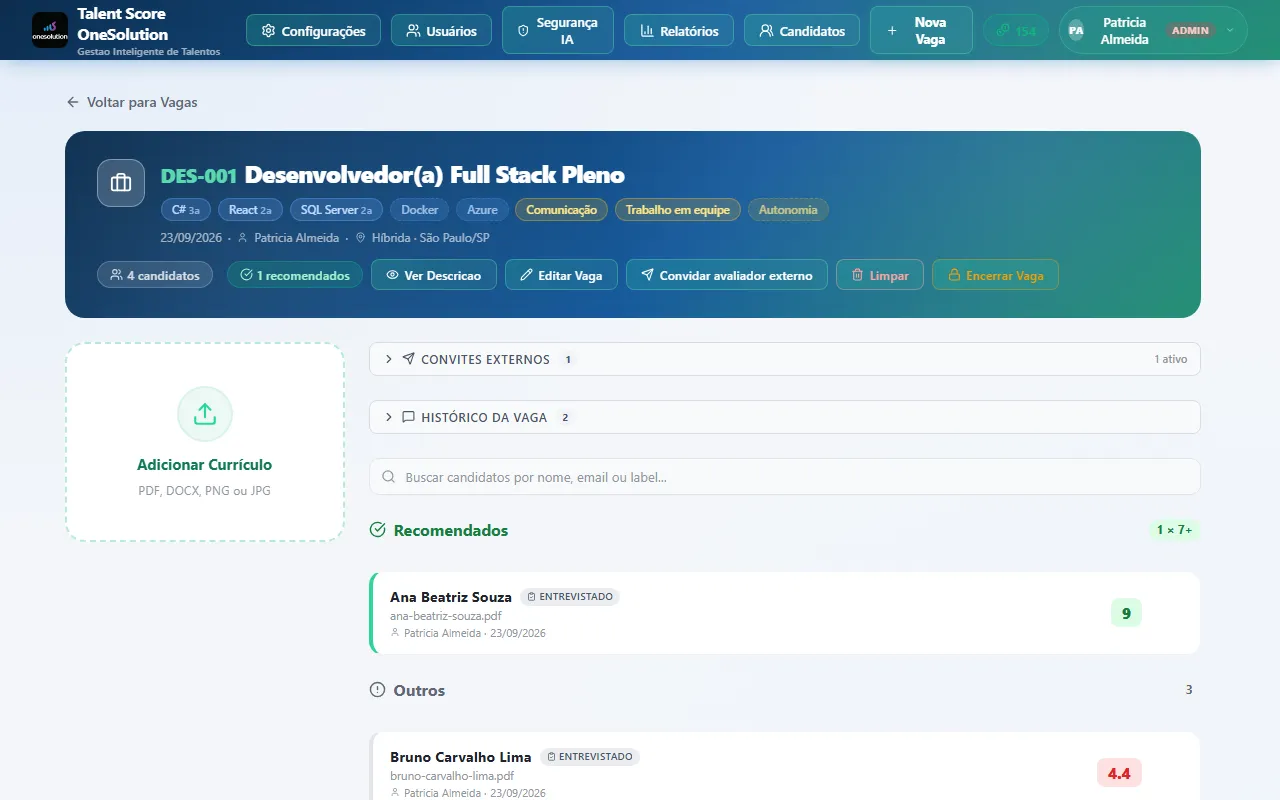
-
Aguarde. O sistema lê o arquivo e extrai os dados do candidato.
-
Em seguida a IA analisa o currículo contra a vaga.
Quando terminar, o candidato aparece na lista lateral com a nota e a classificação — em Recomendados se ficou acima da nota de corte, ou em Outros se ficou abaixo.
Enviar vários de uma vez
Seção intitulada “Enviar vários de uma vez”Selecione vários arquivos ao mesmo tempo, ou arraste um grupo inteiro para a área de envio. O sistema processa um por vez e mostra o andamento de cada um:
| Situação | O que significa |
|---|---|
| Aguardando | Está na fila, ainda não começou |
| Enviando | O arquivo está sendo transferido |
| Analisando | A IA está lendo e avaliando |
| Concluído | Pronto, o candidato já está na lista |
| Erro | O arquivo foi recusado ou o processamento falhou — o motivo aparece logo abaixo do nome |
Ao final, um resumo mostra quantos deram certo e quantos falharam. Os itens que deram erro continuam na lista, com o motivo de cada um, até você clicar em Limpar.
Enviar sem escolher uma vaga
Seção intitulada “Enviar sem escolher uma vaga”Recebeu um currículo bom, mas não tem vaga aberta que combine? Envie direto para o banco de talentos. O candidato fica guardado e você o vincula a uma vaga quando ela existir.
Currículos repetidos
Seção intitulada “Currículos repetidos”Se a pessoa já existe na sua base, o sistema reconhece e atualiza o cadastro existente em vez de criar um duplicado. A identificação é feita por e-mail, telefone ou LinkedIn.
Na prática: para atualizar o currículo de alguém, basta enviar o arquivo novo. O antigo é substituído e os dados são atualizados.
Se algo não funcionar
Seção intitulada “Se algo não funcionar”- “Formato não suportado” — o arquivo não é PDF, DOCX, PNG ou JPG. Converta e envie de novo.
- “Este arquivo não é um currículo” — o que você enviou não descreve o histórico profissional de uma pessoa. É o caso de uma ficha cadastral de empresa, um contrato, uma nota fiscal ou uma foto qualquer. O arquivo é recusado na hora: nada é criado, nem candidato nem análise. Essa recusa consome um crédito de extração, porque a IA precisou ler o arquivo para descobrir. Veja Créditos.
- “Não foi possível ler o conteúdo deste arquivo” — parece um currículo, mas a IA não conseguiu ler nada: página em branco, digitalização ilegível ou PDF protegido por senha. Envie uma versão legível.
- O sistema diz que o tipo do arquivo não corresponde à extensão — o arquivo
foi renomeado em algum momento (por exemplo, um PDF salvo como
.docx). Abra no programa correto e salve novamente no formato real. - O candidato ficou como “Em análise” e não sai disso — a análise falhou ou ainda está rodando. Atualize a página; se continuar, use Refazer a análise na vaga.
- A IA extraiu o nome errado — currículos muito visuais ou fotos de baixa qualidade atrapalham a leitura. Envie uma versão em PDF, se houver.
- O envio falha sempre — confira o saldo de créditos. Sem saldo, o envio não completa.