Histórico de interações
O histórico funciona como o de um card: cada mensagem fica registrada com quem escreveu, o dia e a hora. Use para anotar o que aconteceu no processo — uma ligação, um retorno do gestor, uma data combinada — para que qualquer pessoa da equipe saiba em que pé as coisas estão sem precisar perguntar.
Existem dois históricos, separados:
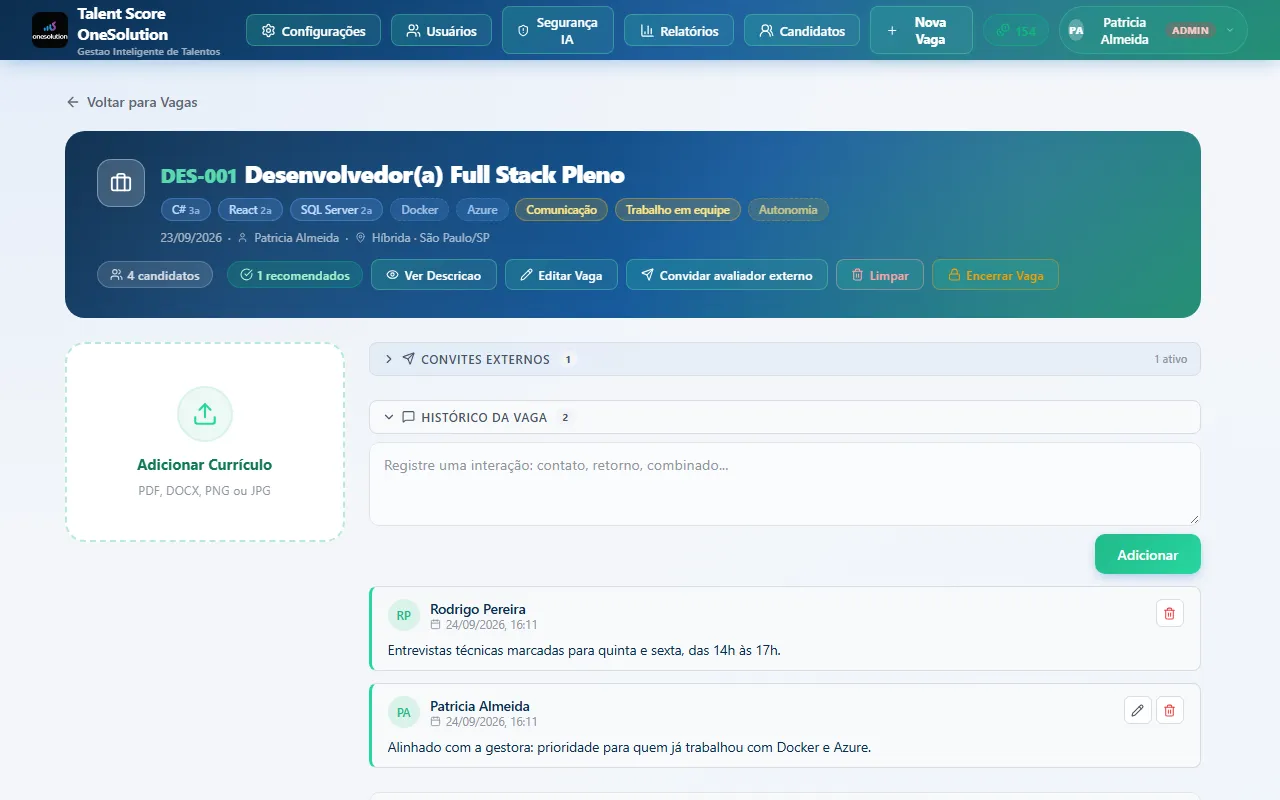
- Histórico da vaga — o que vale para a vaga inteira. Ex.: “Gestor pediu para priorizar quem tem inglês”, “Entrevistas remarcadas para a semana que vem”.
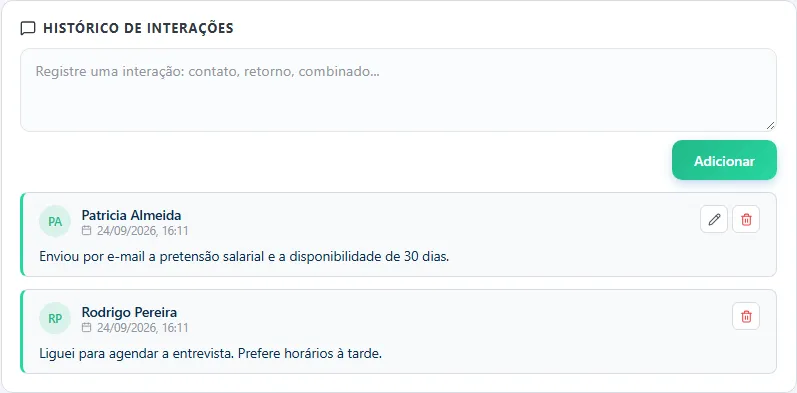
- Histórico de Interações do candidato — o que vale para uma pessoa naquela vaga. Ex.: “Liguei, retorna amanhã”, “Enviou a pretensão por e-mail”.
Um não aparece no outro: o histórico da vaga mostra só as mensagens da vaga, e cada candidato tem o seu. Se o mesmo candidato estiver em duas vagas, ele tem um histórico em cada uma.
Onde fica
Seção intitulada “Onde fica”- Leitor — pode
- Usuário — pode
- Coordenador — pode
- Admin — pode
- Computador
- Celular — disponível
-
Na vaga — abra a vaga e clique na faixa Histórico da vaga, acima da lista de candidatos. O número ao lado mostra quantas mensagens ela tem.
-
No candidato — abra a ficha e clique em Histórico na faixa de atalhos. O bloco Histórico de Interações fica no fim da ficha.
As mensagens aparecem da mais recente para a mais antiga.
Registrar uma mensagem
Seção intitulada “Registrar uma mensagem”- Leitor — não pode
- Usuário — pode
- Coordenador — pode
- Admin — pode
- Computador
- Celular — disponível
-
Abra o histórico da vaga ou do candidato.
-
Escreva no campo Registre uma interação: contato, retorno, combinado… Pode usar mais de uma linha; o limite é de 4.000 caracteres.
-
Clique em Adicionar.
A mensagem aparece na hora no topo da lista, com o seu nome, a data e a hora. Vagas encerradas continuam aceitando mensagens.
Editar uma mensagem
Seção intitulada “Editar uma mensagem”- Leitor — não pode
- Usuário — pode
- Coordenador — pode
- Admin — pode
- Computador
- Celular — disponível
Você edita apenas as mensagens que você mesmo escreveu.
-
Na mensagem, clique no ícone de editar.
-
Altere o texto e clique em Salvar. Para desistir, clique em Cancelar.
A mensagem passa a mostrar (editado) ao lado da data. Passe o mouse por cima para ver quando foi a edição. A data e a hora originais continuam as mesmas.
Excluir uma mensagem
Seção intitulada “Excluir uma mensagem”- Leitor — não pode
- Usuário — pode
- Coordenador — pode
- Admin — pode
- Computador
- Celular — disponível
Você exclui as mensagens que escreveu. Administradores excluem também as de outras pessoas.
-
Na mensagem, clique no ícone de excluir.
-
Confirme em Excluir.
Se algo não funcionar
Seção intitulada “Se algo não funcionar”- O campo de mensagem não aparece — seu nível é leitor, que só consulta.
- Não aparece o ícone de editar em uma mensagem — ela foi escrita por outra pessoa. Só quem escreveu pode editar.
- Escreveu no lugar errado (na vaga em vez do candidato, ou no candidato errado) — exclua a mensagem e registre de novo no lugar certo.
- Aparece “(usuário removido)” no lugar do nome — a conta de quem escreveu foi excluída. A mensagem continua valendo.