Usando no celular
O TalentScore funciona no navegador do celular, sem instalar nada. Basta abrir o mesmo endereço da sua organização.
A tela é reorganizada para caber no aparelho — os menus mudam de lugar e alguns botões viram gestos. Esta página mostra onde as coisas ficam.
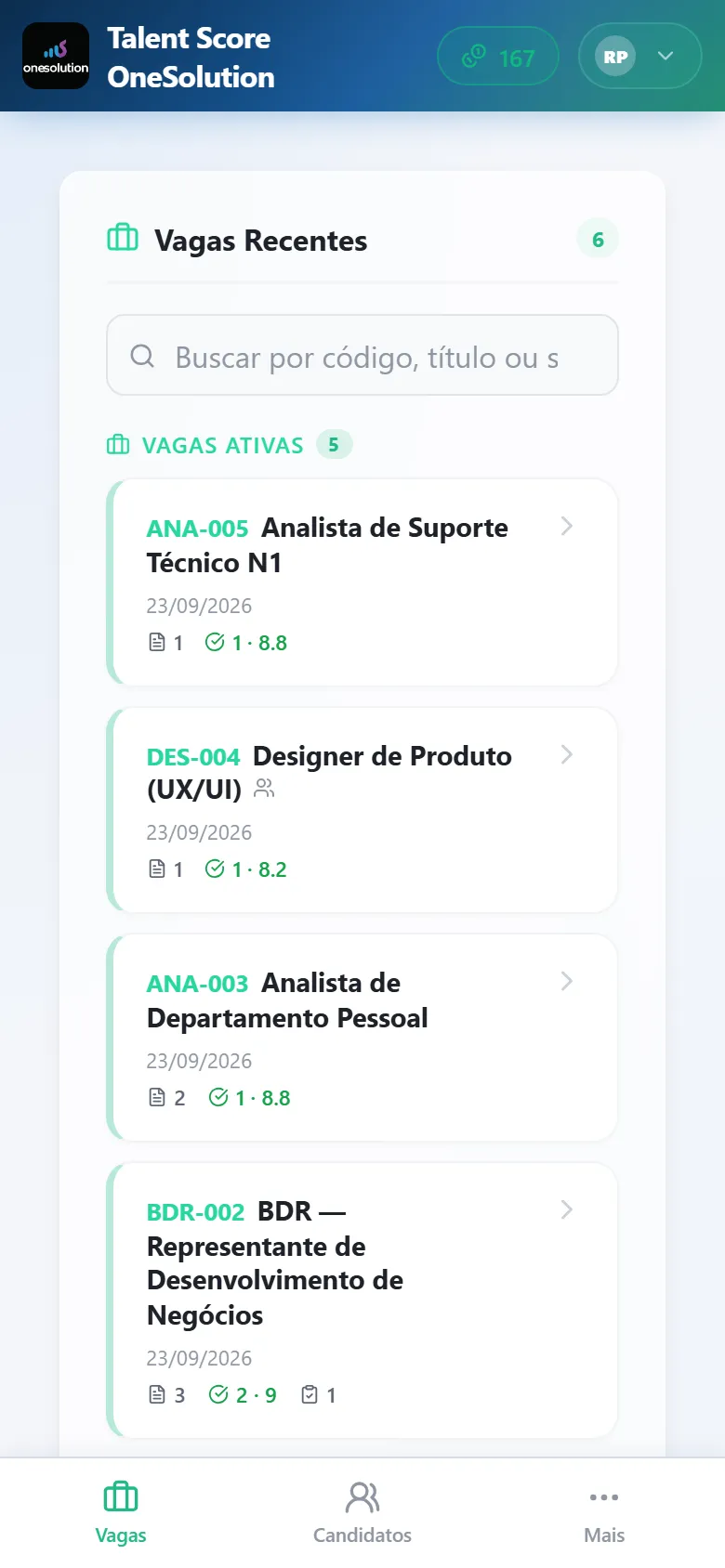
A barra de baixo substitui o menu de cima
Seção intitulada “A barra de baixo substitui o menu de cima”No computador, as ações ficam no topo da tela, numa barra que fica sempre visível: ela não sobe junto quando você rola a página. No celular, elas ficam em uma barra fixa na parte de baixo, com três botões — e a barra de cima sai de vista ao rolar, já que a navegação está embaixo:
- Vagas — volta para a lista de vagas.
- Candidatos — abre o banco de talentos.
- Mais — abre uma gaveta com o restante: Nova Vaga, Configurações, Usuários e Segurança IA.
O seu nome, o saldo de créditos e a opção de sair continuam no topo.
Enviar currículos pelo celular
Seção intitulada “Enviar currículos pelo celular”- Leitor — não pode
- Usuário — pode
- Coordenador — pode
- Admin — pode
- Computador
- Celular — disponível
Dentro de uma vaga, o envio de currículo não fica mais em uma área grande no meio da tela. Ele vira um botão redondo flutuante, no canto inferior direito.
-
Abra a vaga.
-
Toque no botão redondo de envio, no canto inferior direito.
-
Uma gaveta sobe pela parte de baixo da tela. Toque nela para escolher o arquivo.
-
Selecione um ou mais currículos da galeria, do seu armazenamento ou tire uma foto na hora.
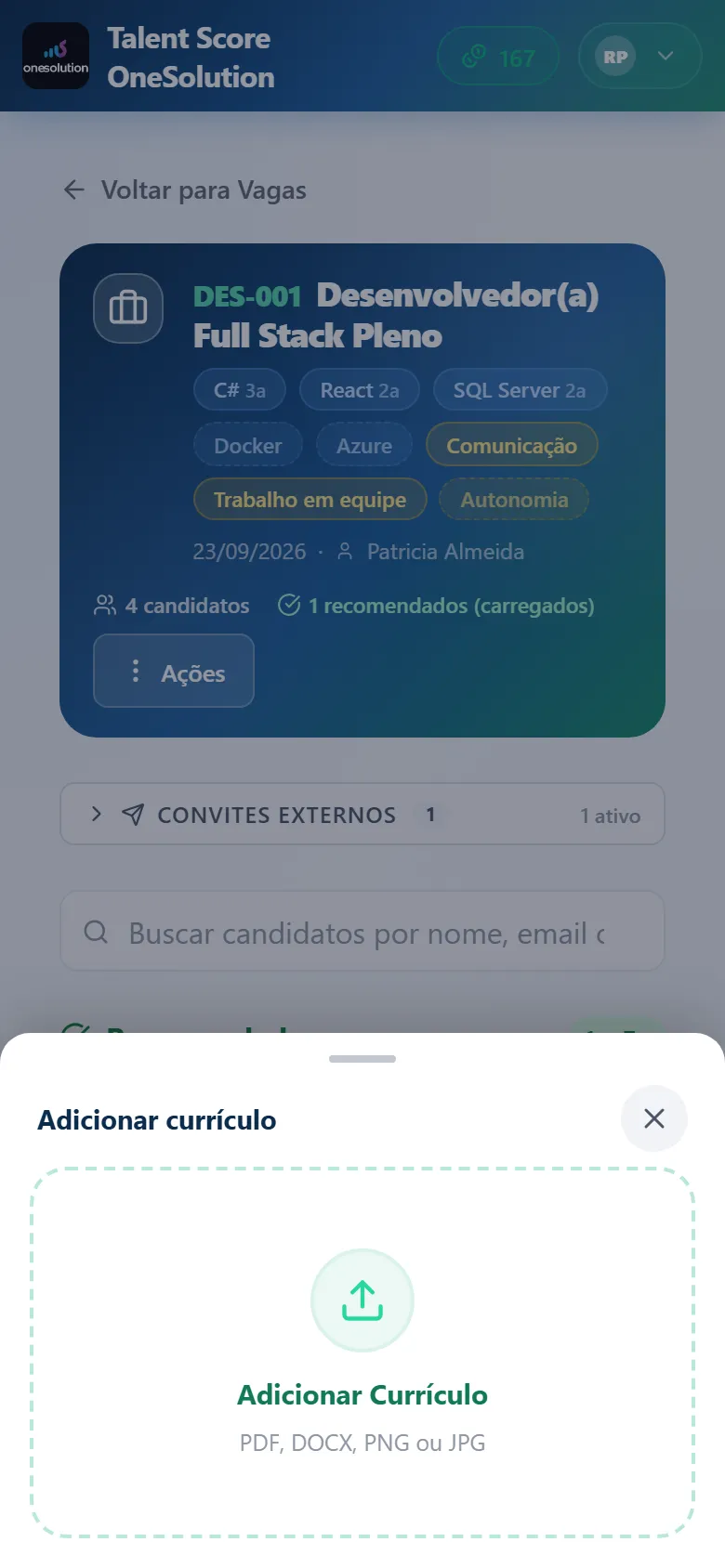
Cada arquivo aparece na fila com o progresso. Você pode fechar a gaveta e acompanhar depois.
Ações da vaga e do candidato
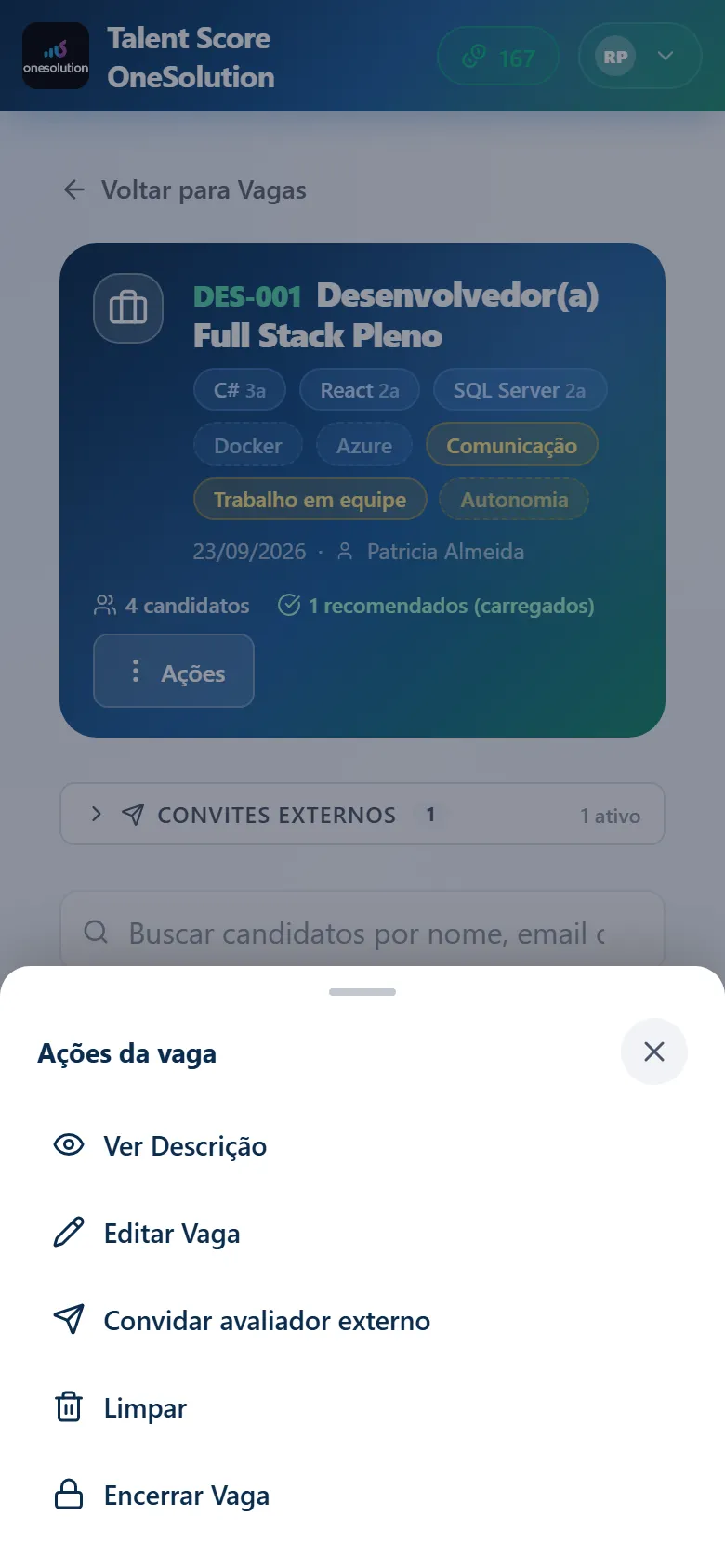
Seção intitulada “Ações da vaga e do candidato”Na tela de uma vaga, os botões de ação (Ver Descrição, Editar Vaga, Convidar avaliador externo, Encerrar Vaga) não cabem lado a lado. Eles ficam agrupados em um botão Ações, que abre a lista completa.
Ao tocar em um candidato, a ficha dele ocupa a tela inteira. No alto fica uma faixa que acompanha a rolagem, com a seta de voltar, o nome e a nota — assim você sempre sabe de quem está lendo a análise e consegue sair de qualquer ponto da página. Logo abaixo dela vêm os botões de ação (Ver Currículo, LinkedIn, e-mail, telefone, cidade/UF, Baixar Relatório), depois a faixa de atalhos (Análise, Fortes/Atenção, Avaliações, Perguntas), que também acompanha a rolagem e leva direto a cada trecho — arraste-a para o lado se os quatro não couberem na tela. Na sequência vêm a análise da IA, os pontos fortes e de atenção, as skills, as avaliações e as perguntas sugeridas.
No banco de talentos, cada candidato aparece em um cartão de coluna única. As competências mostram as duas primeiras e um +N indicando quantas faltam; toque no cartão para ver todas.
O gesto de voltar do aparelho
Seção intitulada “O gesto de voltar do aparelho”O botão (ou gesto) de voltar do celular funciona dentro do sistema: ele fecha a ficha do candidato e devolve a lista da vaga, na mesma altura em que você tinha parado de rolar.
Ele também fecha o que estiver aberto por cima da tela — a gaveta Mais, a gaveta de envio de currículo, a lista Ações e as janelas de administração. Só depois que não há mais nada aberto é que voltar sai do sistema.
O que só funciona no computador
Seção intitulada “O que só funciona no computador”- Leitor — não pode
- Usuário — não pode
- Coordenador — não pode
- Admin — pode
- Computador
- Celular — indisponível
Algumas telas de administração têm tabelas largas demais para o celular. Ao abri-las no aparelho, o sistema mostra um aviso de que elas estão disponíveis apenas no computador:
- Gerenciar usuários
- Configurações do sistema
- Histórico de créditos
- Eventos de segurança da IA
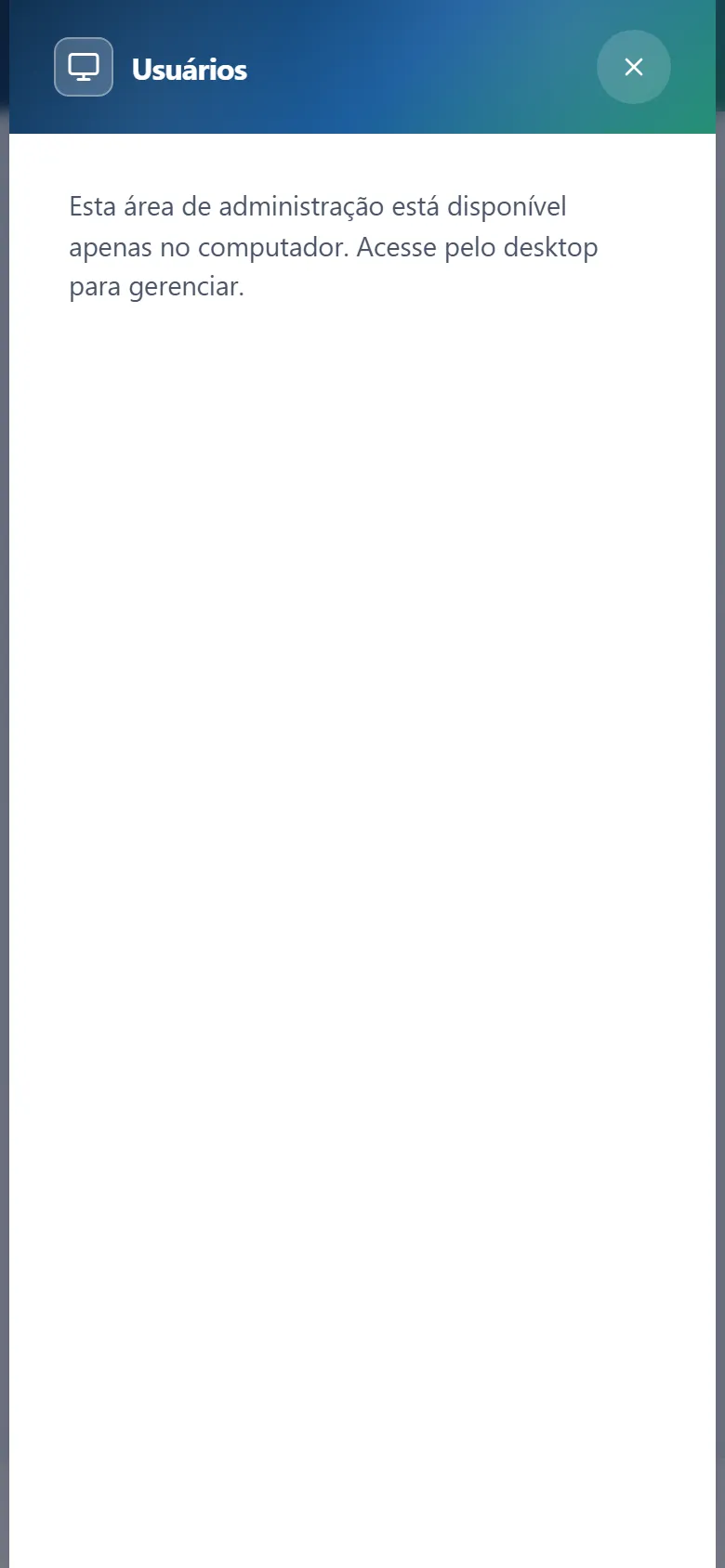
Isso é proposital. Essas telas envolvem decisões que se beneficiam de ver a tabela inteira — trocar o nível de acesso de alguém, revisar um evento de segurança, conferir consumo linha a linha.
Se algo não funcionar
Seção intitulada “Se algo não funcionar”- A barra de baixo sumiu — ela some quando um formulário está aberto em tela cheia. Feche o formulário no × para trazê-la de volta.
- A página não cabe na largura — gire o aparelho para a horizontal. Se continuar, atualize a página: o sistema recalcula o layout no carregamento.
- O teclado cobre o campo que você está preenchendo — role a tela com o teclado aberto; o campo sobe junto.