Criar e editar vagas
A vaga é o centro de tudo no TalentScore. Cada vaga representa uma posição em aberto e reúne os candidatos analisados, as avaliações das entrevistas e o resultado final do processo.
Encontrar uma vaga
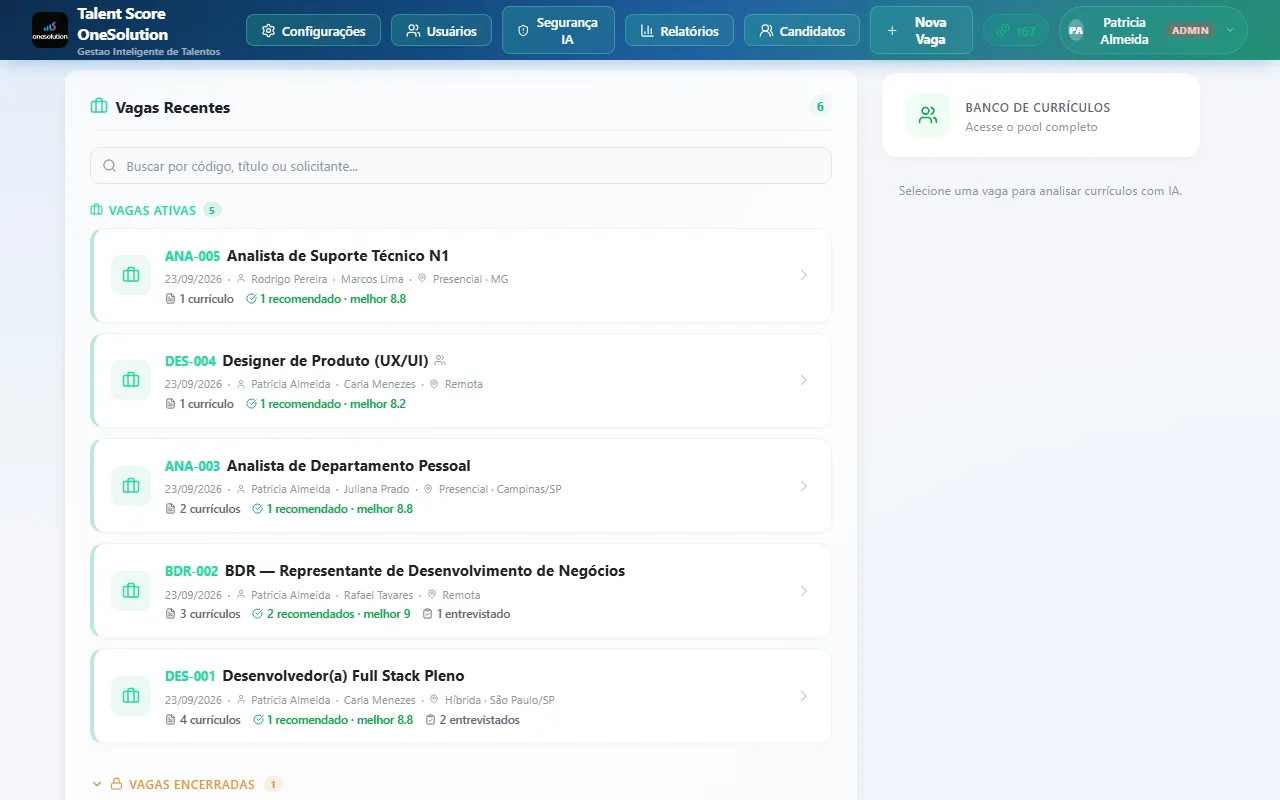
Seção intitulada “Encontrar uma vaga”A tela inicial mostra as vagas ativas que você pode ver. Use o campo de busca no topo da lista para filtrar por código, título ou solicitante.
As vagas ficam em três grupos:
- Vagas Ativas — abertas, em destaque.
- Vagas Encerradas — fechadas, mas que podem ser reabertas. Clique no grupo para expandir.
- Vagas Deletadas — a lixeira. Só administradores veem este grupo.
Cada cartão mostra o título, o código, a data de criação e o tipo da vaga com o local — por exemplo, Híbrida · Campinas/SP. Um cadeado ao lado do título indica uma vaga restrita a quem a criou; um ícone de pessoas indica uma vaga restrita a usuários selecionados.
Abaixo disso, o cartão resume o andamento da vaga. Só aparece o que existe: uma vaga sem currículo nenhum não mostra números.
- N currículos — quantos candidatos estão vinculados à vaga.
- N recomendados · melhor 9.2 — em verde, quantos candidatos passaram da nota de corte e qual é a maior nota da vaga. Quando ninguém passou do corte, aparece só melhor 7.4, em cinza.
- N entrevistados — quantos candidatos já têm uma avaliação registrada nesta vaga.
- Parada há N dias — em âmbar, quando faz mais de 14 dias que nada acontece na vaga: nenhum currículo novo, nenhuma análise e nenhuma avaliação. Uma vaga aberta e nunca usada conta os dias desde a criação.
Vagas encerradas mostram os mesmos números, menos o aviso de parada — elas pararam de propósito. Vagas na lixeira não mostram números.
Se a lista for longa, use Carregar mais no fim dela.
Criar uma vaga
Seção intitulada “Criar uma vaga”- Leitor — não pode
- Usuário — pode
- Coordenador — pode
- Admin — pode
- Computador
- Celular — disponível
-
Na tela inicial, clique em Nova Vaga.
-
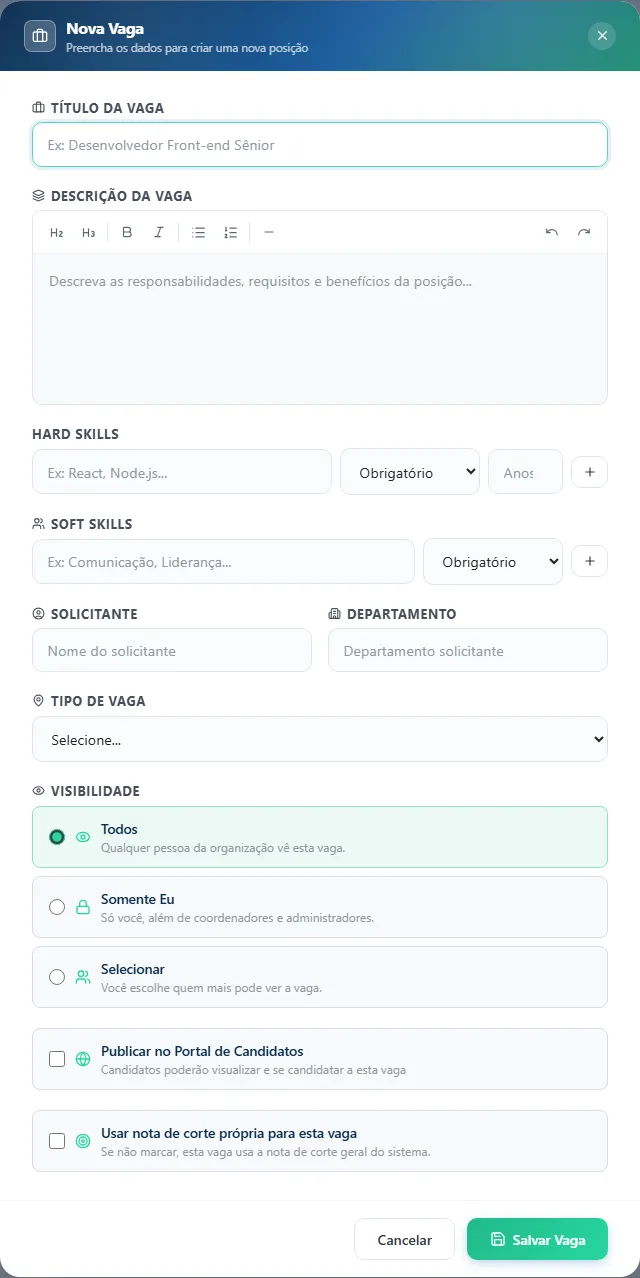
Preencha o formulário:
- Título — obrigatório. Ex.: “Desenvolvedor(a) Full-Stack Pleno”.
- Descrição — obrigatória. O editor aceita formatação: negrito, itálico, subtítulos, listas e links. Quanto mais concreta a descrição, melhor a análise da IA.
- Hard Skills — habilidades técnicas, cada uma com prioridade. Veja Hard e soft skills.
- Soft Skills — habilidades comportamentais, também com prioridade.
- Solicitante e Departamento — opcionais, ajudam a organizar internamente e podem ser usados na busca.
- Tipo de vaga — obrigatório: Remota, Híbrida ou Presencial. Em Híbrida e Presencial aparecem mais dois campos: Estado, obrigatório, e Cidade, opcional.
- Visibilidade — quem da equipe enxerga esta vaga. Vem marcado como Todos; veja abaixo.
- Publicar no Portal de Candidatos — opcional, e só aparece se o portal estiver ativo na sua organização. Veja Publicar uma vaga.
- Usar nota de corte própria para esta vaga — opcional, e só aparece se um administrador tiver ativado essa opção em Configurações da IA. Marque para definir uma nota diferente da nota geral da organização.
-
Clique em Salvar Vaga.
Quem enxerga a vaga
Seção intitulada “Quem enxerga a vaga”O campo Visibilidade tem três opções:
- Todos — qualquer pessoa da organização vê a vaga. É o padrão, e é o que vale para todas as vagas criadas antes desta funcionalidade existir.
- Somente Eu — só você.
- Selecionar — você marca, em uma lista, quem mais pode ver.
Você sempre vê as vagas que criou, mesmo sem se marcar. Coordenadores e administradores veem todas as vagas, restritas ou não — por isso não aparecem na lista de seleção. Veja Usuários e permissões.
A visibilidade decide o que a pessoa vê. O que ela pode fazer continua vindo do nível de acesso: quem enxerga a vaga e é usuário ou coordenador pode editá-la e encerrá-la; quem é leitor só consulta.
A vaga aparece imediatamente na lista de ativas, com um código gerado automaticamente. Você já pode enviar currículos para ela.
O que você vê dentro de uma vaga
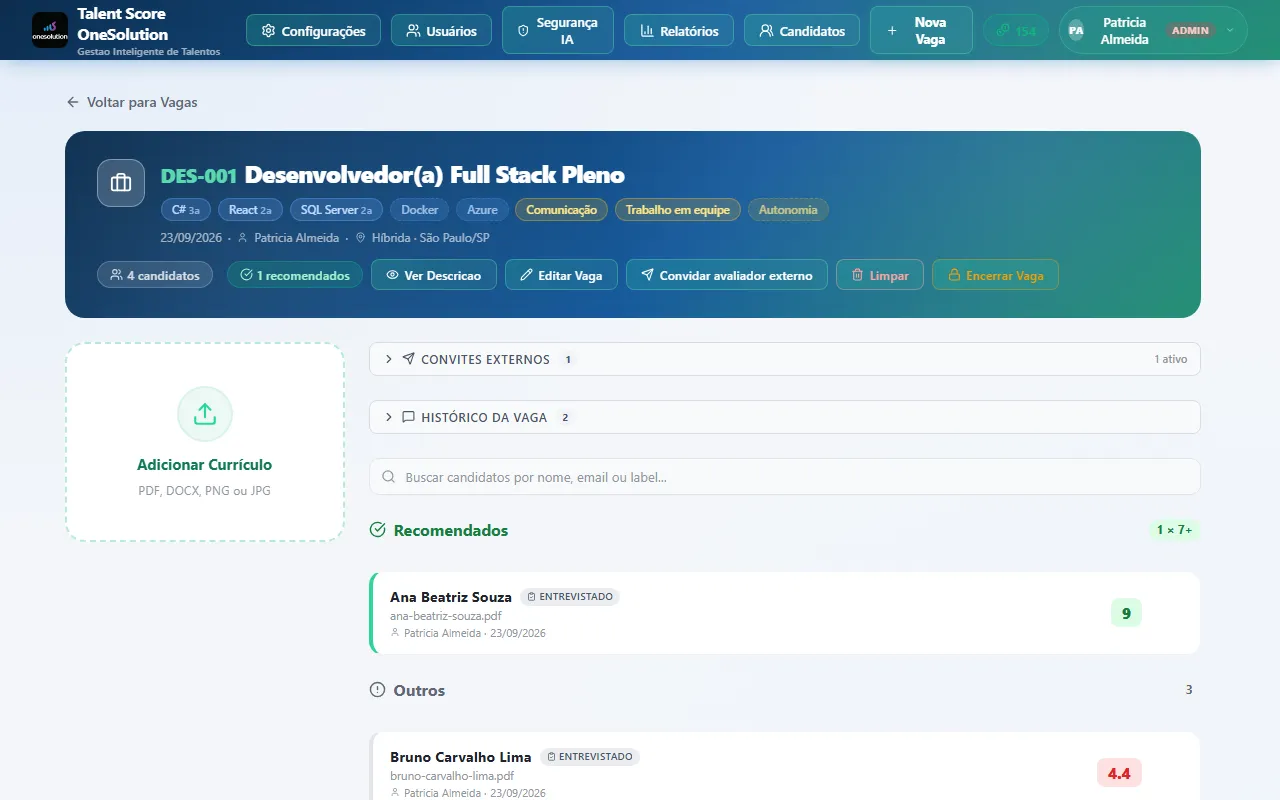
Seção intitulada “O que você vê dentro de uma vaga”Ao clicar em uma vaga, a tela se divide em duas partes:
-
Painel da vaga — cabeçalho com código, título, habilidades, data, quem criou e o tipo da vaga com o local; a área para enviar currículos; e as ações (Ver Descrição, Editar Vaga, Convidar avaliador externo, Encerrar Vaga).
-
Histórico da vaga — faixa acima da lista de candidatos, para registrar contatos, retornos e combinados da vaga. Veja Histórico de interações.
-
Lista de candidatos — separada em Recomendados (nota igual ou acima da nota de corte — a própria da vaga, se ela tiver uma, ou a da organização) e Outros. Cada candidato é um cartão clicável, com o nome do arquivo do currículo e, logo abaixo, quem o enviou e em que data. Em candidaturas do portal aparece só a data.
A lista vem da maior nota para a menor; quem ainda não tem nota fica no fim. Em vagas com muitos currículos, Carregar mais candidatos traz os próximos nessa mesma ordem. Os números ao lado de Recomendados e Outros — e o total de recomendados no cabeçalho — contam a vaga inteira, não só o que já foi carregado.
Ao clicar em um candidato, a ficha dele abre em tela própria, com Voltar para a vaga no topo. Para entender o que aparece ali, veja Entender a análise.
Editar uma vaga
Seção intitulada “Editar uma vaga”- Leitor — não pode
- Usuário — pode
- Coordenador — pode
- Admin — pode
- Computador
- Celular — disponível
-
Abra a vaga.
-
Clique em Editar Vaga. No celular, o botão está dentro de Ações.
-
Altere o que precisar e clique em Salvar Vaga.
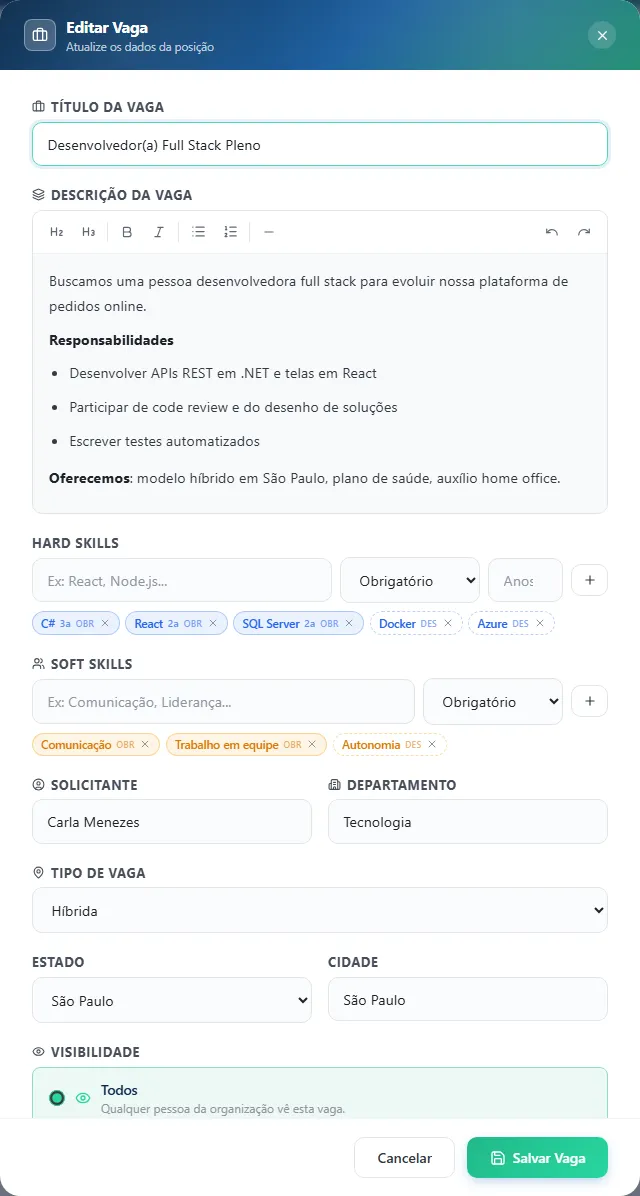
Vagas criadas antes do campo Tipo de vaga existir aparecem com ele vazio. Para salvar qualquer alteração nelas, escolha o tipo (e o estado, se for Híbrida ou Presencial).
O campo Visibilidade só fica editável para quem criou a vaga, para coordenadores e para administradores. Se você foi apenas marcado como quem pode ver, edita o resto da vaga normalmente, mas não redistribui o acesso a ela.
Se algo não funcionar
Seção intitulada “Se algo não funcionar”- O botão Salvar Vaga não responde — algum campo obrigatório está vazio. Título, descrição e tipo de vaga são obrigatórios, e o estado também, quando a vaga é Híbrida ou Presencial. Role o formulário para achar o campo destacado.
- A vaga não aparece na lista — confira se você não está com uma busca ativa. Limpe o campo de busca.
- Uma vaga que eu via sumiu — a visibilidade dela foi restrita e você não está entre as pessoas marcadas. Peça a quem criou a vaga, a um coordenador ou a um administrador que inclua você.
- O campo Visibilidade está travado — você não criou essa vaga. Só o criador, coordenadores e administradores podem alterá-la.
- Você não vê o botão Nova Vaga — seu nível de acesso é leitor, que só consulta. Peça a um usuário ou administrador.